


Free · Pro
Ouvrir l'appli
Double-clic sur index.html dans Edge ou Chrome. Pas d'installateur, pas de serveur, ça marche même sans réseau.
Aide
Gantora est un seul fichier HTML, et cette aide fonctionne pareil : une page, quatre langues, avec recherche. Pas de connexion, rien à télécharger.
Gantora, c'est un fichier. La suite prend cinq minutes.
Double-clic sur index.html dans Edge ou Chrome. Pas d'installateur, pas de serveur, ça marche même sans réseau.
Au premier lancement, le navigateur demande où sont vos plans. Vous pouvez redonner cette autorisation depuis le menu 📁 DB.
Choisissez un fichier .gantora dans la liste, ou créez-en un via Nouveau fichier… dans le menu DB. Free travaille avec un seul fichier.
L'appli demande votre nom à la première modification, pour attribuer les changements. Vous pouvez passer, et le changer plus tard dans À propos.
Le dossier et le dernier fichier sont mémorisés, pas besoin de les rechoisir — juste confirmer l'accès d'un clic.
Deux barres en haut ; tout en dessous, c'est le plan.
La barre fixe du haut : menu DB, sélecteur de fichier, Enregistrer, annuler/rétablir, Nouvelle tâche, sélecteur de vue, menu Listes et le point d'état.
Un seul indicateur à la place des anciens libellés Chargé/Enregistré. Un texte apparaît seulement pour les changements non enregistrés, la lecture seule, la vue combinée ou un dossier ouvert.
La deuxième barre porte les contrôles de la vue active : tri, filtres, zoom, fil d'Ariane et recherche. Un onglet la replie.
Sous 820 pixels, la mise en page s'empile, les filtres démarrent repliés, et le sélecteur de vue devient une barre de navigation basse.
Ctrl+S enregistre, Ctrl+Z et Ctrl+Y annulent/rétablissent, Ctrl+F cherche, Entrée valide et Échap annule une édition en ligne.
Le même plan, lu de plusieurs façons. Le diagramme n'est pas une image entretenue à part.
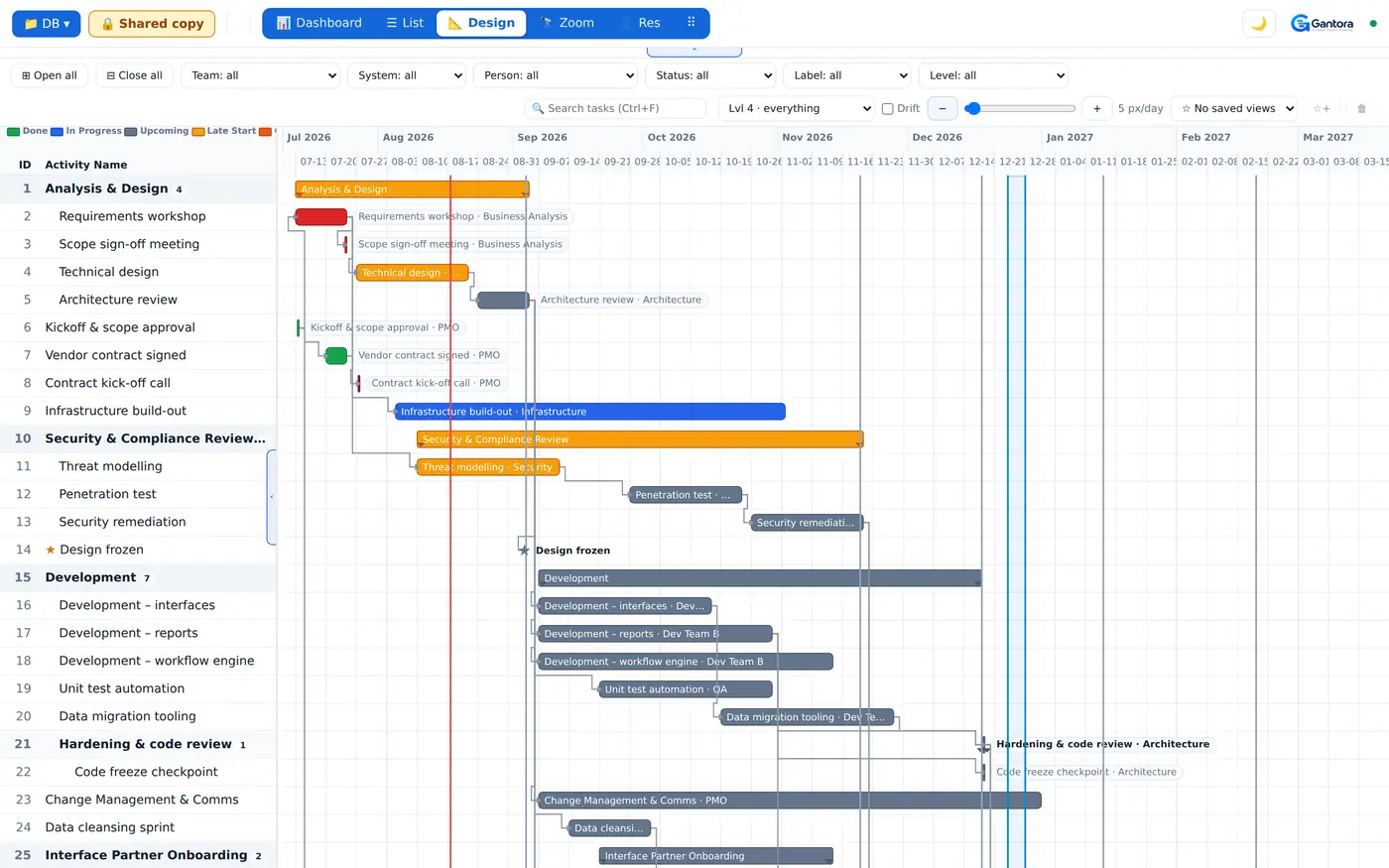
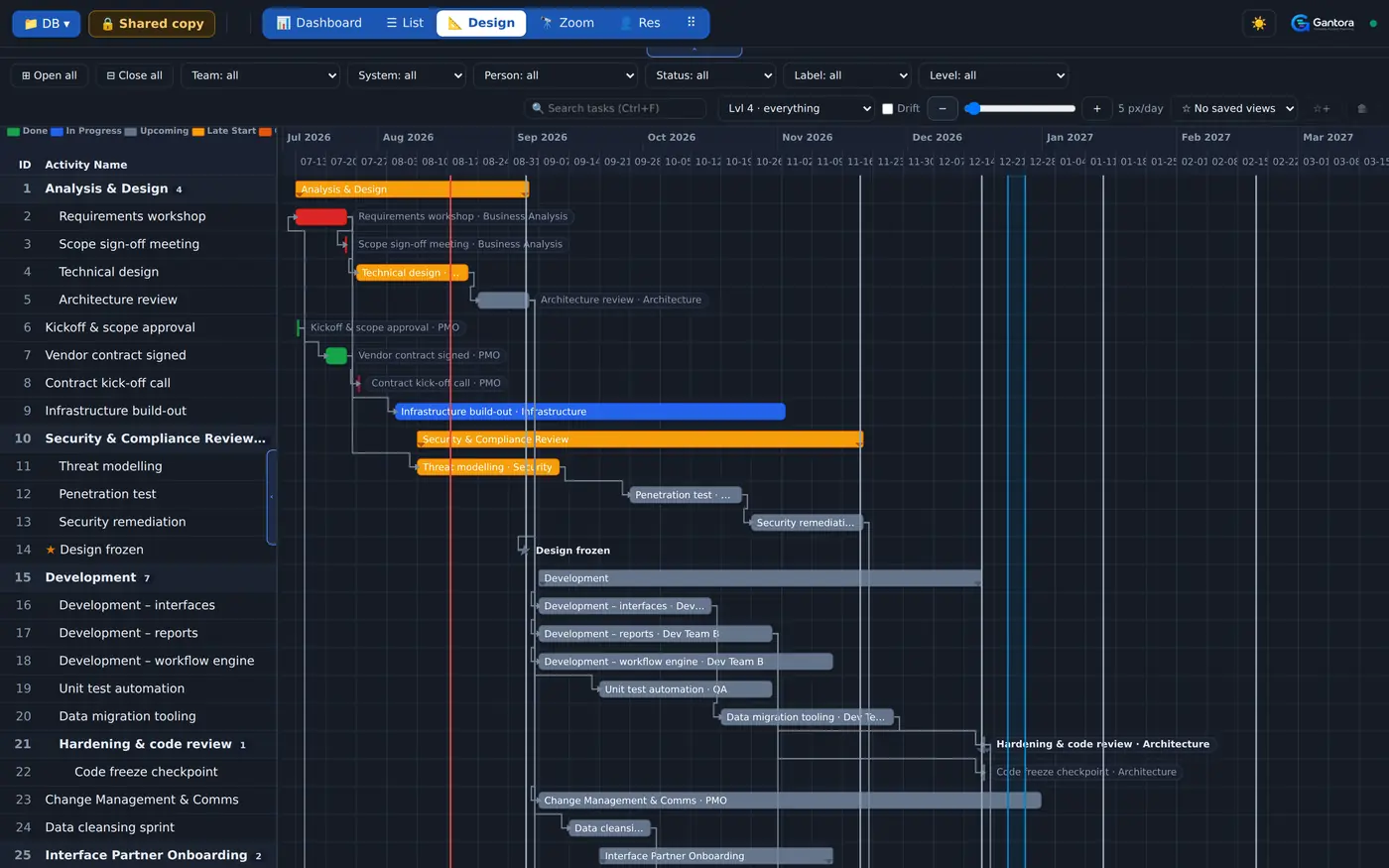
Un écran sur l'état du plan : neuf cartes indicateurs, avancement par rapport à l'engagement, tendances, santé des jalons et charge d'équipe.
Une grille façon Excel avec toutes les tâches. Les ID des prédécesseurs sont des liens cliquables, les colonnes se masquent et se réorganisent.
La frise zoomable où vous modifiez le planning : glissez une barre pour la replanifier, son extrémité pour la redimensionner, déposez-la sur une ligne pour la grouper.
La même frise à trois échelles : vue d'ensemble du projet, vue par jour, et fenêtre détaillée à l'heure.
Une ligne par personne, une colonne par jour, les heures réservées dans la cellule. La surcharge saute aux yeux.
Le tableau « sur quoi je travaille cette semaine » : cette semaine, la suivante, plus tard — par équipe ou par personne.
Un rapport de direction sur une page : ce qui est bloqué, ce qui a glissé, ce qui tourne cette semaine et la suivante — prêt à transmettre, copiable colonne par colonne dans Excel.
La bascule suivie en direct : rien n'est modifiable tant qu'elle est ouverte, et le fichier est relu à chaque changement sur le disque.
Le planning en image : une bande par groupe principal, un couloir par sous-groupe, et le travail dedans — pour projeter, pas pour modifier.
Le niveau de zoom, l'échelle, les filtres et la position de défilement s'enregistrent d'une étoile et voyagent avec le fichier.
Ce que vous tapez, c'est une ligne. Ce que vous glissez, c'est une date.
Double-clic sur une ligne de liste pour éditer sur place. Entrée valide, Échap annule, Tab passe au champ suivant.
Le bouton crayon ouvre l'éditeur complet de tâche : dates, personnes, statut, notes, étiquettes et réglages avancés.
Utilisez le bouton Nouvelle tâche ou la ligne en bas de la liste. La nouvelle ligne se place selon ses dates, pas en fin de liste.
Dans Conception et Zoom, vous replanifiez une tâche en saisissant sa barre et changez sa durée en tirant son extrémité — aucune date à saisir.
Glisser la barre d'un groupe déplace tout le groupe avec ses membres ; glisser le losange d'un jalon fixe la date visée.
Dupliquer place une copie sous l'original, avec les références réajustées. Supprimer une ligne retire aussi les dépendances qui pointaient vers elle.
Fixez début, fin, équipe, système, responsable ou statut sur plusieurs lignes sélectionnées à la fois. Les champs laissés vides restent intacts.
Un jalon est une date que vise le plan ; un événement est une date autour de laquelle le plan s'organise — congé, gel, fermeture.
Les trente derniers changements sont annulables, par fichier. La recherche couvre nom, ID, équipe, système, personnes et notes.
Un plan n'est pas une liste mais une structure. Les dates en découlent.
Indiquez le prédécesseur par son nom, pas par son ID — l'appli retrouve l'ID et le tient à jour ensuite.
Un groupe est une ligne qui en contient d'autres. Ses dates viennent de ses membres, et il s'imbrique sur quatre niveaux.
Glissez une ligne sur une autre pour l'ajouter à son groupe ; glissez-la sur la colonne ID pour l'en sortir.
Le triangle replie les membres du groupe. L'état replié voyage avec le fichier, pas avec le navigateur.
N'affiche que les lignes d'un niveau donné, ou retire les groupes pour ne montrer que les tâches.
En glissant une barre, une étiquette en direct montre combien de tâches dépendantes bougeraient, et de combien la fin glisserait.
Une date devient un engagement quand le travail démarre — pas quand vous l'avez tapée.
Sept états mutuellement exclusifs — terminé, bloqué, en pause, en retard, en cours, à venir, démarré tard — colorent tous les diagrammes.
Chaque tâche porte un statut, et à côté, une trace datée de quand et par qui il a changé.
La référence ne se règle pas à la main : c'est la toute première date de fin enregistrée. La dérive s'en mesure l'écart.
Compare le calendrier promis à la réalité calculée depuis l'historique des statuts, et trace une ligne de tendance projetée.
Tendances de statut et de retard sur huit semaines, reconstruites depuis l'historique et non depuis des instantanés stockés.
Étiquettes en texte libre sur n'importe quelle ligne — risque, deuxième vague, tout. Elles filtrent, sans liste à maintenir.
Vous envoyez un plan et vous en recevez un en retour. Voici ce qui se passe ensuite.
Chaque ligne reçoit un identifiant caché permanent. La fusion s'appuie dessus, pas sur l'ID visible, qui change avec les dates.
Comparer et fusionner, dans le menu DB, donne quatre résultats par ligne : identique, diffère, ici seulement, là seulement.
L'appli suggère le côté modifié le plus récemment, mais ne décide jamais pour vous — il n'y a pas d'ancêtre commun pour comparer.
Tout garder du leur, tout garder du mien, prendre le plus récent ligne par ligne, tout ajouter ou rien — en un clic.
Si le fichier a changé depuis l'ouverture, l'enregistrement s'arrête, nomme qui est arrivé avant, et propose la comparaison.
Vos plans sont des fichiers texte. Vous pouvez les ouvrir sans l'appli à tout moment.
Texte brut séparé par des barres verticales, dans le dossier DB. Les anciens plans .csv s'ouvrent toujours tels quels.
Le numéro d'une tâche est sa position dans le plan trié par date, pas une étiquette fixe. D'où les références internes à l'UID.
Chaque ligne porte sa date de création, de modification et le nom de qui l'a changée — ce qui rend la fusion pertinente.
Les lignes en fin de fichier, commençant par un dièse, stockent la disposition des colonnes, les groupes repliés et les vues enregistrées.
Excel l'ouvre via Données → À partir du texte, et comme c'est du texte, le diff reste lisible en gestion de version.
Gantora ne parle jamais au cloud. C'est le client du fournisseur qui synchronise.
Placez le dossier DB dans un dossier synchronisé par Google Drive, OneDrive ou Dropbox, et deux machines travaillent sur le même plan.
Étape obligatoire : Disponible hors connexion dans Drive, Toujours garder sur cet appareil dans OneDrive, désactiver Smart Sync sur le dossier dans Dropbox.
L'appli vérifie que la taille et l'horodatage du fichier se sont stabilisés, et refuse d'ouvrir un fichier encore en cours d'arrivée.
Si le client de synchro crée lui-même une seconde copie, comparer et fusionner la réintègre dans l'original.
Le second endroit où garder les plannings : un dossier Dropbox — partagé avec d'autres si vous voulez. Édition Pro seulement.
DB → ☁️ Dropbox… : un bouton ouvre dropbox.com dans un nouvel onglet, vous y autorisez l'accès et recevez un code ; collez-le et appuyez sur Connecter. Pas de redirection — une page ouverte par double-clic n'a pas d'adresse où Dropbox pourrait vous renvoyer ; le code est le chemin du retour.
Rien n'est conservé entre les sessions sauf si vous le demandez (voir Rester connecté) : la fois suivante, vous vous reconnectez. Sur une page ouverte par double-clic, tous les fichiers HTML locaux partagent une même origine — ce que Gantora garderait, un autre fichier local pourrait le lire ; c'est pourquoi ce qui reste, à votre demande, est chiffré et n'est que du bruit sans le mot de passe.
Optionnel, derrière un mot de passe : une fois connecté et sur un dossier, un mot de passe à vous (pas celui de Dropbox) et « Enregistrer la connexion ». La connexion et le dossier restent chiffrés sur cet ordinateur (PBKDF2-SHA256, AES-GCM) ; sans le mot de passe, c'est du bruit. La fois suivante, un mot de passe reconnecte et ouvre le dossier — pas d'aller sur dropbox.com. « L'oublier » le supprime ; un mot de passe oublié coûte un aller de plus sur dropbox.com, rien d'autre.
Une fois connecté, la fenêtre liste les dossiers partagés du compte, ou vous tapez un chemin dans votre propre Dropbox. Si le dossier ne s'appelle pas DB, les plannings vont dans un dossier DB à l'intérieur — créé s'il n'existe pas. Un dossier partagé est désigné par son identifiant d'espace de noms, le même pour chaque membre : deux personnes qui choisissent le même dossier sont sur les mêmes plannings.
Chaque enregistrement va directement dans Dropbox — les automatiques regroupés, deux secondes et demie après la dernière modification ; le bouton Enregistrer et Ctrl+S tout de suite. Le point reste ambre tant que l'écriture n'est pas arrivée, et respire tant qu'elle est en route. La limite d'écriture d'un dossier partagé (429) est attendue et réessayée.
Chaque écriture est un compare-and-swap sur l'identifiant de version de Dropbox : si quelqu'un a enregistré depuis votre lecture, Dropbox refuse lui-même l'écriture — rien n'est écrit — et la même fenêtre de conflit s'ouvre que pour un dossier local synchronisé : fusionner, garder une copie ou écraser. Dans la fusion, tout garder de vous est aussi une décision : votre version écrase l'autre.
Le mode Dropbox est un mode en ligne : pas de cache local. Quand une requête n'atteint pas Dropbox, l'enregistrement le dit une fois (« rien n'est perdu »), ne demande rien, garde le planning en mémoire avec le point ambre, et réessaie toutes les quinze secondes — ou tout de suite quand le navigateur annonce le retour du réseau : « De nouveau en ligne — enregistré ».
Avec deux endroits, le démarrage demande : dossier DB local ou Dropbox — avec une case pour s'en souvenir. À propos → Ouverture par défaut : Demander à chaque fois, Dropbox ou Dossier DB local. En mode dossier local, Gantora ne fait toujours aucune requête réseau.
Le même fichier unique, en deux éditions.
Tableau de bord, Liste, Conception et Zoom sur un seul fichier projet, mode lecture seule, Excel dans les deux sens, pages partageables.
Tout ce qui est dans Free, plus les vues Ressources, Équipe, Rapport, Cockpit et Présentation, un nombre illimité de fichiers, vue combinée et fusion.
Pro fonctionne pleinement sans elle. La licence indique à qui appartient la copie, et ce nom apparaît sur ce qu'elle produit.
Un court texte signé, collé dans la fenêtre À propos. Vérifié en local ; aucun appel réseau, rien n'est envoyé nulle part.
Pour les postes où une stratégie bloque la demande de dossier : les plans s'ouvrent et s'enregistrent un par un, sans autre changement.
Les quatre questions les plus fréquentes, et une réponse courte à chacune.
Le navigateur repart de zéro pour l'autorisation à chaque chargement de page. Pas besoin de rechoisir le dossier, juste confirmer d'un clic.
À l'ouverture, l'appli répare les ID en double, les dépendances orphelines et l'imbrication de groupes cassée, et signale ce qu'elle a réparé.
Microsoft Edge ou Google Chrome, version bureau. Ce sont eux qui prennent en charge l'accès au dossier dont l'appli a besoin.
Tout ce qui n'est pas un plan Gantora n'est jamais adopté comme tel. Pour l'intégrer, passez par l'import Excel.
Aucun résultat. Essaie un autre mot — la recherche porte sur les titres et les descriptions.
Vous n'avez pas trouvé ce que vous cherchiez ? La description complète est dans le README du téléchargement, et dans la fenêtre À propos de l'appli.
Historique des versions
Les dates sont les horodatages des archives de version — pas une histoire écrite après coup.
Avant la 1.0, Gantora a passé trois semaines comme utilitaire interne, sur vingt versions. Cette période n'est pas l'histoire du produit : c'est la façon dont il s'est trouvé.